
 EN
Blog
Wie Sie ein PNG in ein 3D-STL-Modell umwandeln
Erfahren Sie, wie Sie ein PNG mit Höhenkarten, Konturextrusion, Online-Tools oder Blender in ein STL-3D-Modell für den 3D-Druck und Reliefgestaltung umwandeln.
Wie Sie ein PNG in ein 3D-STL-Modell umwandeln
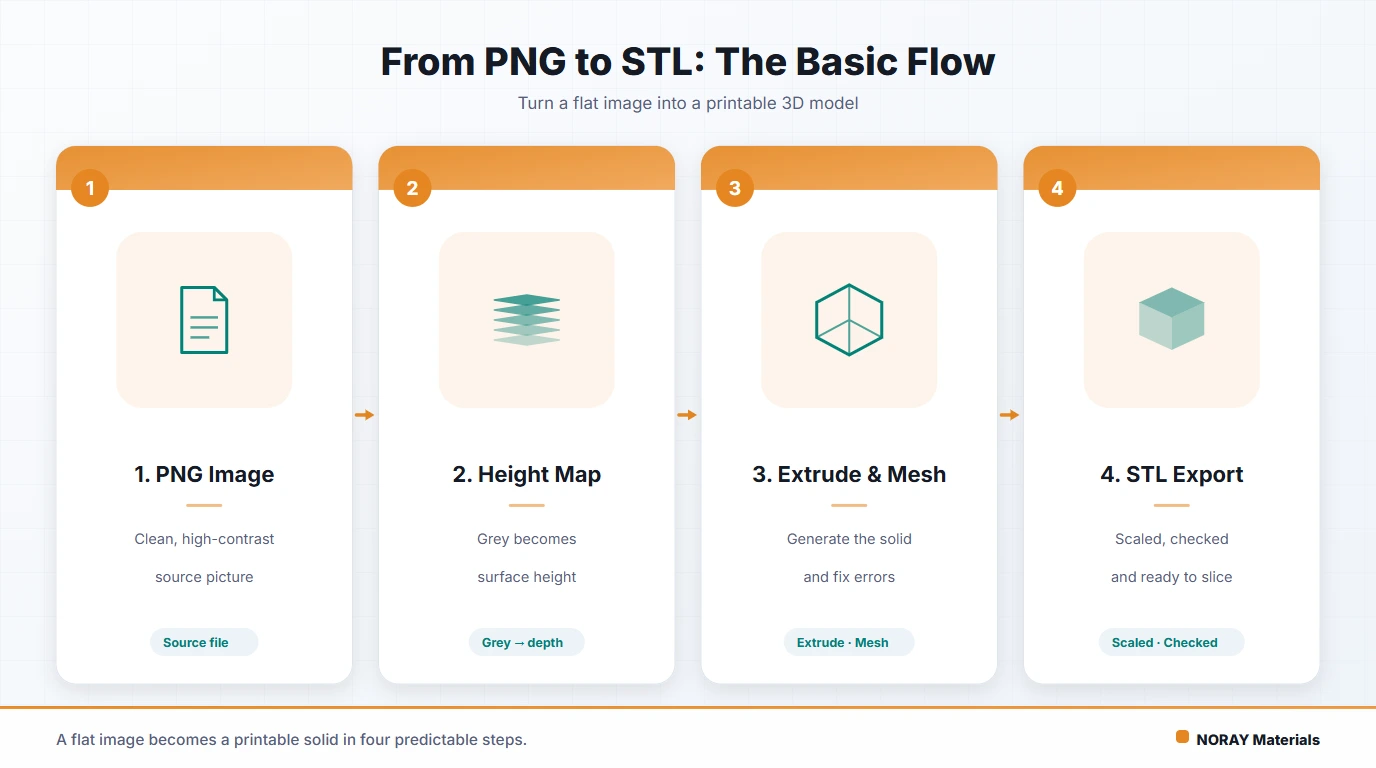
1. Grundprinzipien der Umwandlung von PNG nach STL
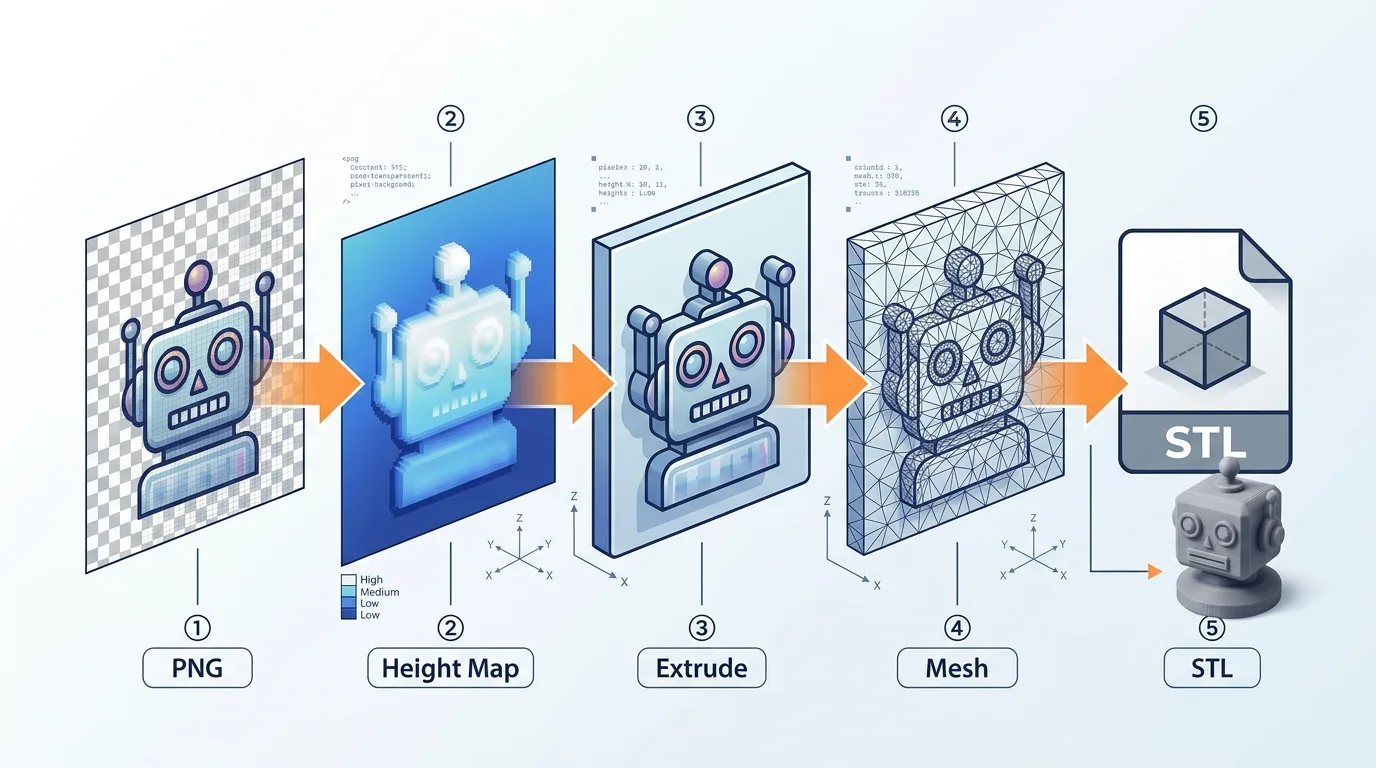
Die Umwandlung von PNG nach STL bedeutet im Kern, ein 2D-Bitmap-Bild in ein 3D-Meshmodell zu verwandeln, das für den 3D-Druck, für Modellierung oder für Gravuren verwendet werden kann. Ein PNG-Bild enthält nur 2D-Informationen wie Pixelfarben und Transparenz, während eine STL-Datei aus vielen dreieckigen Flächen besteht, die die dreidimensionale Oberfläche eines Objekts beschreiben.
Es gibt zwei verbreitete Umwandlungsmethoden:
- Umwandlung über Graustufen-Höhenkarte
Die Helligkeit des PNG-Bilds wird in Höhendaten umgewandelt. In den meisten Fällen werden weiße Bereiche höher, schwarze Bereiche niedriger und graue Bereiche dazwischen abgebildet. Diese Methode erzeugt 3D-Modelle mit erhabenen und vertieften Flächen, etwa Reliefs, Geländemodelle, Texturplatten, Abzeichen und ähnliche Objekte.
- Umwandlung durch Konturextrusion
Anhand der Kanten oder transparenten Bereiche im PNG wird die Kontur extrahiert und anschließend nach oben auf eine bestimmte Dicke extrudiert. Damit lassen sich STL-Dateien für Schlüsselanhänger, Logoplatten, Textschilder, Ikonenmodelle und mehr erzeugen.
Einfach gesagt: Ist Ihr PNG ein Schwarz-Weiß-Logo, eine Ikone oder eine Silhouette, ist die Konturextrusion meist die bessere Wahl. Handelt es sich um ein Graustufenbild, ein Reliefbild oder eine Höhenkarte, eignet sich die Umwandlung über die Graustufen-Höhenkarte besser für die Erzeugung eines 3D-Modells.
---
2. Unterschiede zwischen PNG-Bildern und STL-3D-Modellen
PNG und STL sind völlig unterschiedliche Dateiformate. Der Unterschied erklärt, warum sich ein PNG nicht ohne Verlust oder Erfindung von Informationen direkt in ein komplexes 3D-Modell umwandeln lässt.
PNG ist ein 2D-Bildformat mit folgenden typischen Merkmalen:
- Besteht aus Pixeln;
- Unterstützt transparente Hintergründe;
- Unterstützt Farb-, Graustufen- und Schwarz-Weiß-Bilder;
- Wird vor allem für Websites, Design, Icons, Fotos und ähnliche Anwendungen genutzt;
- Enthält keine echten Tiefen-, Dicken- oder Volumeninformationen.
STL ist ein 3D-Modellformat mit folgenden typischen Merkmalen:
- Besteht aus dreieckigen Flächen;
- Beschreibt die Außenflächengeometrie eines Modells;
- Wird häufig für 3D-Druck, CNC-Bearbeitung und 3D-Modellierungssoftware verwendet;
- Speichert keine komplexen Informationen wie Farbe, Material oder Textur;
- Muss in der Regel eine geschlossene oder zumindest weitgehend druckbare Vollkörperstruktur sein.
Die Umwandlung von PNG nach STL ist daher keine bloße Änderung der Dateiendung. Sie erfordert Algorithmen oder Modellierungsschritte, die 3D-Informationen wie Höhe, Dicke, Konturen und Meshgeometrie ergänzen.
Ein rundes PNG-Bild ist zunächst nur eine flache Kreisgrafik. Bei der Umwandlung in STL müssen Sie entscheiden, ob daraus eine dünne Kreisscheibe, ein Zylinder, eine geprägte Münze oder ein Abzeichen mit erhabener Textur werden soll. Unterschiedliche Umwandlungsmethoden ergeben völlig unterschiedliche STL-Modelle.
---
3. PNG-Typen, die sich für die 3D-Modellumwandlung eignen
Nicht jedes PNG-Bild eignet sich für die Umwandlung in STL. Auf Fotos basierende PNGs lassen sich in Reliefeffekte umwandeln, erfordern aber oft mehr Vorbereitung. Bilder mit sauberen Kanten und starkem Kontrast ergeben in der Regel sauberere 3D-Modelle.
Für die Umwandlung geeignete PNG-Typen sind:
- Schwarz-Weiß-Logos
Beispiele sind Markenembleme, Vereinsabzeichen, vereinfachte Grafiken und ähnliche Designs. Diese Bilder haben klare Konturen und eignen sich für Schlüsselanhänger, Namensschilder, Stempel oder Zierstücke.
- Icons mit transparentem Hintergrund
PNG-Dateien mit transparentem Hintergrund eignen sich ideal zum Extrahieren der Außenkonturen. Transparente Bereiche lassen sich als Leerraum behandeln, nicht transparente Bereiche als massive Teile.
- Schwarz-Weiß-Silhouetten
Beispiele sind Tiersilhouetten, Seitenprofile, Gebäudekonturen und ähnliche Grafiken. Sie eignen sich gut für eine vollständige Extrusion.
- Graustufen-Höhenkarten
Graustufenbilder können zur Erzeugung von Reliefs, Geländemodellen, Texturplatten und ähnlichen Modellen genutzt werden. Je näher das Bild an einer professionellen Höhenkarte liegt, desto natürlicher wird das Ergebnis.
- Text-PNGs
Sind die Textkanten klar, können daraus 3D-Buchstaben, Hausnummern, Schilder und andere STL-Modelle entstehen. Ist der Text jedoch zu fein, sollten Sie seine Festigkeit für den späteren 3D-Druck berücksichtigen.
Für eine direkte Umwandlung wenig geeignete PNG-Bilder sind:
- Fotos mit komplexen Hintergründen;
- Farbige Bilder ohne klare Helligkeitsstufen;
- Bilder mit geringer Auflösung und unscharfen Kanten;
- Screenshots mit vielen kleinen Störungen;
- Komplexe Designs mit zu feinen Linien oder zu engen Abständen.
Ist die Bildqualität des Originals mangelhaft, bearbeiten Sie das Bild besser vor dem Import in ein Umwandlungstool.
---
4. Wichtige Tipps zur Bildvorbereitung vor der PNG-Umwandlung
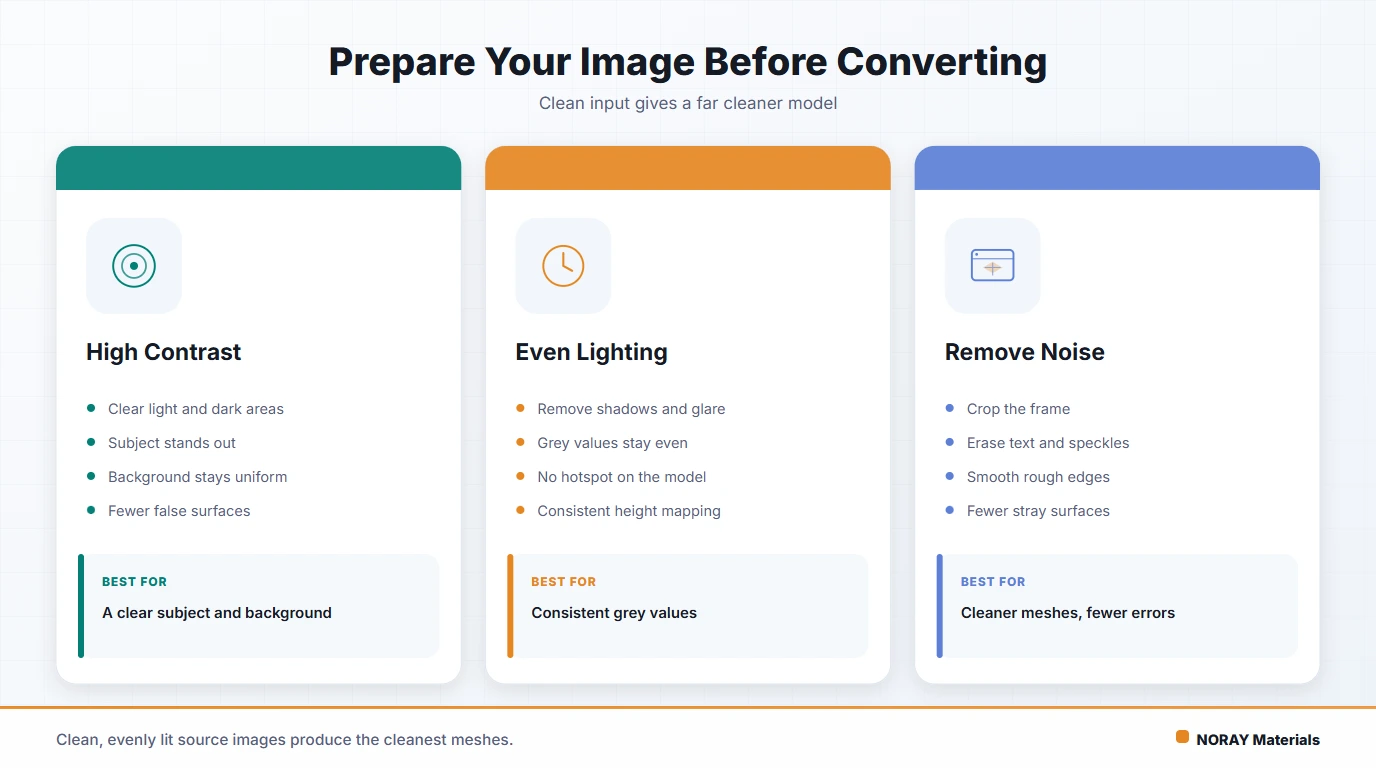
Vor der Umwandlung eines PNG in STL sollten Sie das Bild zuerst bereinigen und optimieren. Je sauberer das Bild, desto leichter lässt sich das entstehende 3D-Modell drucken und desto geringer ist die Wahrscheinlichkeit für gebrochene Flächen, Grate, gezackte Kanten oder ähnliche Probleme.
Gängige Vorbereitungsschritte sind:
- Bildauflösung erhöhen
Ist das PNG zu klein, kann das umgewandelte Modell deutlich gezackte Kanten aufweisen. Verwenden Sie möglichst ein Bild höherer Auflösung, etwa ein Icon oder Logo mit mindestens 1000 Pixeln Breite oder Höhe.
- Unnötige Hintergründe entfernen
Für die Konturextrusion ist ein PNG mit transparentem Hintergrund ideal oder ein reinweißer Hintergrund mit schwarzem Motiv. Komplexe Hintergründe können die Konturerkennung stören.
- Schwarz-Weiß-Kontrast erhöhen
Sind die Graustufenwerte unübersichtlich, passen Sie Helligkeit, Kontrast, Schwellenwert und ähnliche Einstellungen an, damit das Hauptmotiv klarer hervortritt.
- Rauschen reduzieren
Kleine Sprenkel, Streiflinien und Kompressionsartefakte im Bild können zu Erhebungen oder Löchern im Modell werden. Sie können sie mit Radiergummi, Rauschunterdrückung, Weichzeichnen mit anschließender Schwellwertbildung und ähnlichen Methoden bereinigen.
- Dünne Linien verdicken
Zu dünne Linien lassen sich nach der Umwandlung in STL schwer drucken oder verschwinden im Slicer sogar ganz. Besonders wichtig ist das beim FDM-3D-Druck, wo die Bahnbbreite idealerweise mindestens dem Doppelten des Düsendurchmessers entsprechen sollte.
- Komplexe Details vereinfachen
STL-Modelle bestehen aus Meshes. Je komplexer die Bilddetails, desto höher die Flächenzahl des Modells. Zu viele Details können die Datei groß, die Software langsam oder sogar den Druck unmöglich machen.
Wenn Sie Bildbearbeitungswerkzeuge wie Photoshop, GIMP, Photopea oder Canva verwenden, können Sie das PNG zunächst in eine kontrastreiche Schwarz-Weiß-Version umwandeln. Bei Logobildern führt die Umwandlung des PNG in eine SVG-Vektordatei mit anschließender Extrusion in STL meist zu glatteren Ergebnissen.
---
5. Ein 3D-Modell aus einer Graustufen-Höhenkarte erzeugen
Die Umwandlung über eine Graustufen-Höhenkarte ist eine der verbreitetsten Methoden, PNG in STL zu überführen. Die Kernlogik ist einfach: Die Pixelhelligkeit bestimmt die Modellhöhe.
Im Allgemeinen gilt:
- Weiße Bereiche stellen die höchsten Punkte dar;
- Schwarze Bereiche stellen die niedrigsten Punkte dar;
- Graue Bereiche stellen Zwischenhöhen dar;
- Je gleichmäßiger der Graustufenübergang, desto glatter die Modelloberfläche;
- Je stärker der Schwarz-Weiß-Kontrast, desto deutlicher die Höhenvariation.
Diese Methode eignet sich zur Erstellung von:
- Fotreliefs;
- Porträtreliefs;
- Geländemodellen;
- Texturplatten;
- Münzreliefs;
- Dekorativen Kunsttafeln;
- Gedenktafeln.
Der grundlegende Ablauf lautet:
- Ein Graustufen-PNG-Bild vorbereiten;
- Ein PNG-zu-STL-Tool oder Modellierungssoftware öffnen;
- Eine Funktion wie „Heightmap“, „Displacement“ oder „Relief“ wählen;
- Modellmaße wie Breite, Höhe und Dicke einstellen;
- Die Höhenstärke einstellen, also wie stark die Oberfläche angehoben wird;
- Das 3D-Mesh erzeugen;
- Prüfen, ob das Modell geschlossen ist;
- Im STL-Format exportieren.
Achten Sie beim Einstellen der Parameter besonders auf das Höhenverhältnis. Ist die Höhe zu gering, bleiben die Modelldetails unklar. Ist sie zu hoch, kann die Oberfläche zu scharf werden und für den Druck ungeeignet sein.
Wenn Sie ein Fotrelief erstellen möchten, wandeln Sie das Foto besser zunächst in ein Schwarz-Weiß-Graustufenbild um und erhöhen Sie den Kontrast passend. Porträtreliefs sollten das Originalfoto meist nicht direkt verwenden, weil Hintergründe, Schatten und Haardetails die Modelloberfläche unübersichtlich wirken lassen. Besser ist es, das Motiv auszuschneiden, den Hintergrund weichzuzeichnen oder zu entfernen und erst danach die Höhenkarte zu erzeugen.
---
6. Ein STL-Modell durch Konturextrusion erzeugen
Die Konturextrusion eignet sich, um die Grenzen einer PNG-Grafik in einen massiven Körper mit definierter Dicke zu verwandeln. Anders als die Umwandlung über eine Graustufen-Höhenkarte erzeugt sie keine komplexen Oberflächenhöhenvariationen, sondern macht aus einer 2D-Form ein 3D-Modell mit definierter Dicke.
Ein schwarzer Fünfeckstern als PNG lässt sich beispielsweise in eine dünne sternförmige STL-Platte umwandeln. Ein Logo mit transparentem Hintergrund kann zu einem 3D-Logomodell werden.
Ein üblicher Ablauf ist:
- Ein PNG mit transparentem Hintergrund oder starkem Schwarz-Weiß-Kontrast vorbereiten;
- Ein Werkzeug zur Erkennung der Grafikkontur verwenden;
- Die Kontur in Pfade oder Flächen umwandeln;
- Die Extrusionsdicke einstellen;
- Eine Bodenplatte, Fasen oder gerundete Kanten ergänzen;
- Prüfen, ob das Modell geschlossen ist;
- Die STL-Datei exportieren.
Die Konturextrusion eignet sich zur Erstellung von:
- Logomodellen;
- Schlüsselanhängern;
- Textschildern;
- Hausnummernschildern;
- Ikonen-Ausstellungsstücken;
- Stempelsockeln;
- Dekorativen Anhängern;
- Einfachen Silhouettenmodellen.
Es sind jedoch einige Punkte zu beachten. Erstens: Enthält der PNG-Rand halbtransparente Pixel, erkennt das Werkzeug möglicherweise viele kleine fragmentierte Konturen, was zu unübersichtlichen Modellkanten führt. Zweitens: Enthält das Design viele kleine innere Löcher, etwa komplexe Muster oder winzige Schrift, kann das umgewandelte Modell schwebende Teile, Brüche oder schwer druckbare Bereiche aufweisen.
Für bessere Ergebnisse wandeln Sie das PNG vor der Verarbeitung in ein reines Schwarz-Weiß-Bild um. Verwenden Sie Schwarz als massiven Bereich und Weiß oder Transparent als Leerraum. Das ergibt sauberere Modellkanten und erleichtert spätere Reparaturen.
---
7. Gängige Online-Tools zur Umwandlung von PNG in STL
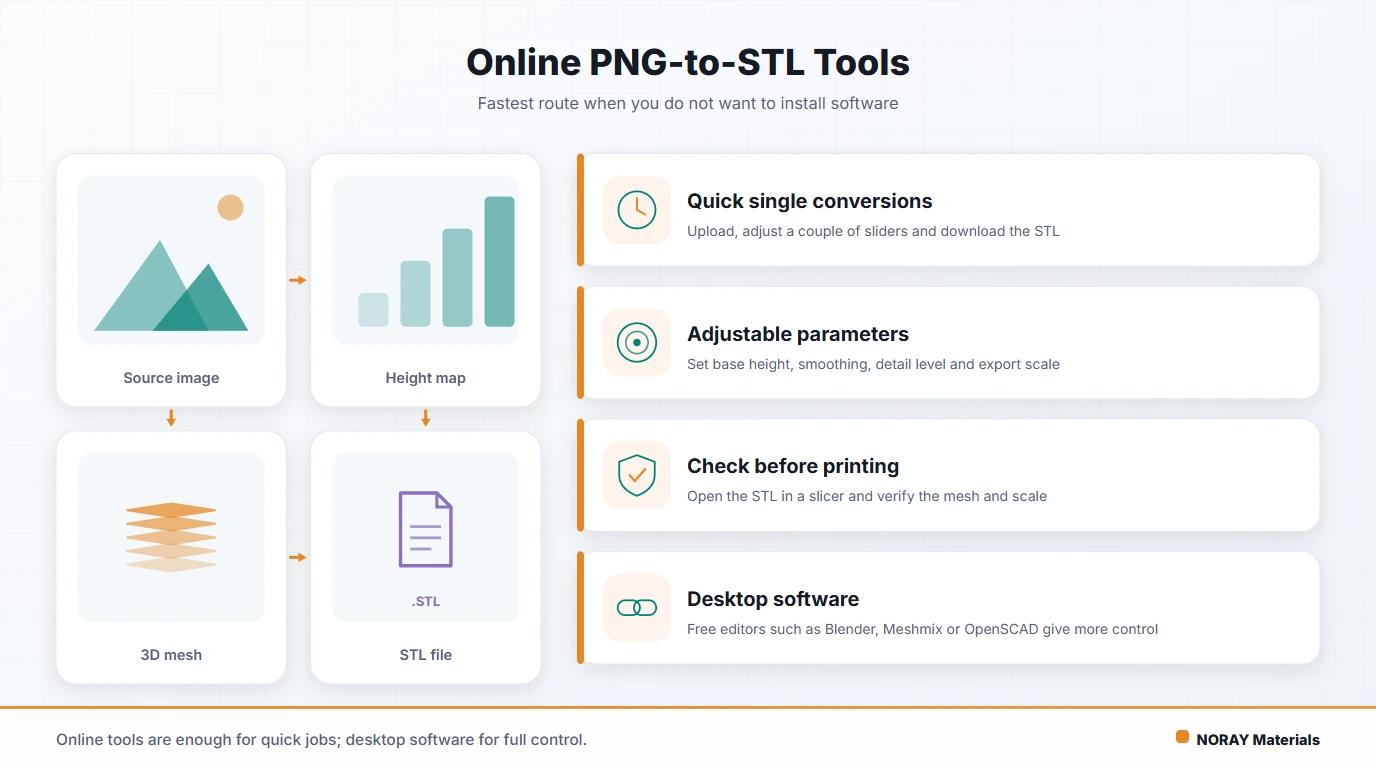
Wenn Sie keine 3D-Modellierungssoftware installieren möchten, probieren Sie zuerst ein Online-Tool für die PNG-zu-STL-Umwandlung. Online-Tools eignen sich, um schnell einfache Modelle zu erzeugen, besonders für Einsteiger, die Ergebnisse testen möchten.
Gängige Typen von Online-Tools sind:
- Bild-zu-Relief-Tools
Diese Werkzeuge unterstützen meist das Hochladen von PNG, JPG und ähnlichen Bildformaten und erzeugen daraus über die Graustufen-Höhenkarte Relief-STL-Dateien. Sie eignen sich für Fotreliefs, Abzeichen und Texturplatten.
- Logo-zu-3D-Tools
Diese Werkzeuge erkennen Schwarz-Weiß-Designs oder Bilder mit transparentem Hintergrund und extrudieren das Design auf eine bestimmte Dicke. Sie eignen sich für Logoplatten und Schlüsselanhänger.
- Lithophanie-Tools
Lithophanien werden häufig für hinterleuchtete Fotreliefs verwendet. Die Helligkeit des Bildes wird in unterschiedliche Dicken umgewandelt, sodass bei Hinterbeleuchtung der Fotoeffekt sichtbar wird.
- SVG-/STL-Umwandlungstools
Einige Werkzeuge verarbeiten PNG nicht direkt, Sie können das PNG aber zunächst in SVG umwandeln und das SVG anschließend in STL extrudieren. Dieser Ansatz ist besonders für Logos und Schrift nützlich.
Beachten Sie bei der Nutzung von Online-Tools diese Einstellungen:
- Modellbreite und -höhe: bestimmt die endgültige physische Größe;
- Bodendicke: bestimmt die Dicke der Grundplatte;
- Maximale Höhe: bestimmt den höchsten Punkt des Reliefs;
- Höhe invertieren: vertauscht die Höhenbeziehung zwischen Schwarz und Weiß;
- Glättungsgrad: reduziert Rauschen und gezackte Kanten;
- Mesh-Auflösung: beeinflusst Detailgrad und Dateigröße;
- Exportformat: bestätigt, ob STL unterstützt wird.
Online-Tools sind bequem, für komplexe Modelle sind sie jedoch möglicherweise nicht geeignet. Beachten Sie beim Hochladen von Bildern außerdem Datenschutz und Urheberrecht. Handelt es sich um ein Firmenlogo, eine Kundendatei oder ein unveröffentlichtes Design, verarbeiten Sie es besser mit lokaler Software.
---
8. PNG mit Blender in STL umwandeln
Blender ist ein leistungsfähiges kostenloses 3D-Programmpaket, mit dem sich PNG ebenfalls in STL umwandeln lässt. Gegenüber Online-Tools bietet Blender flexiblere Kontrolle und eignet sich besser für die weitere Bearbeitung, Reparatur und Optimierung von Modellen.
Eine verbreitete Methode besteht darin, über Displacement ein Reliefmodell zu erzeugen:
- Blender öffnen und eine neue Szene anlegen;
- Den Standard-Würfel löschen;
- Eine Ebene hinzufügen;
- Die Ebene unterteilen, damit sie ausreichend Meshgeometrie besitzt;
- Ein Material oder eine Textur hinzufügen und das PNG-Bild laden;
- Mit einem Displace-Modifier oder entsprechenden Nodes die Graustufendaten in Höhe umwandeln;
- Die Displacement-Stärke anpassen;
- Dem Modell eine massive Dicke geben;
- Die Modifier anwenden;
- Die Normalenrichtung prüfen und kontrollieren, ob das Modell geschlossen ist;
- Die Datei als STL exportieren.
Für Logo- oder Icon-PNGs bietet sich ein anderer Ansatz:
- Das PNG zunächst in einen SVG-Vektorpfad umwandeln;
- Das SVG in Blender importieren;
- Die Kurve in ein Mesh umwandeln;
- Die Extrusionsdicke einstellen;
- Fasen oder gerundete Kanten ergänzen;
- Punkte und Linien vereinigen und überflüssige bereinigen;
- Als STL exportieren.
Um in Blender eine STL-Datei zu exportieren, gehen Sie so vor:
- Wählen Sie das zu exportierende Modell aus;
- Klicken Sie auf „File“;
- Wählen Sie „Export“;
- Wählen Sie „STL“;
- Aktivieren Sie die Option, nur ausgewählte Objekte zu exportieren;
- Legen Sie Einheit und Maßstab fest;
- Speichern Sie die Datei.
Prüfen Sie das Modell nach dem Export am besten noch einmal mit einer Slicer-Software oder einem Modellreparaturwerkzeug. Achten Sie auf Probleme wie gebrochene Flächen, umgekehrte Normalen, nicht-manifold Kanten und zu dünne Bereiche. Für den 3D-Druck kontrollieren Sie zusätzlich, ob Modellmaße, Wandstärke und Bodenkontaktfläche sinnvoll sind.
Insgesamt lässt sich die Umwandlung von PNG nach STL mit Online-Tools schnell erledigen, mit Blender präziser. Für einfache Logos ist die Konturextrusion empfehlenswert. Für Reliefs, Gelände und Fotoeffekte ist die Umwandlung über die Graustufen-Höhenkarte die bessere Wahl. Solange das Bild vorher richtig vorbereitet wurde, erreicht das fertige STL-Modell in der Regel gute Druckergebnisse.