 EN
Blog
PNG를 3D STL 모델로 변환하는 방법
하이트맵, 윤곽 압출, 온라인 도구, Blender를 이용해 PNG를 STL 3D 모델로 변환하는 방법을 배워보세요. 3D 프린팅과 릴리프 제작에 활용할 수 있습니다.
PNG를 3D STL 모델로 변환하는 방법
1. PNG를 STL로 변환하는 기본 원칙
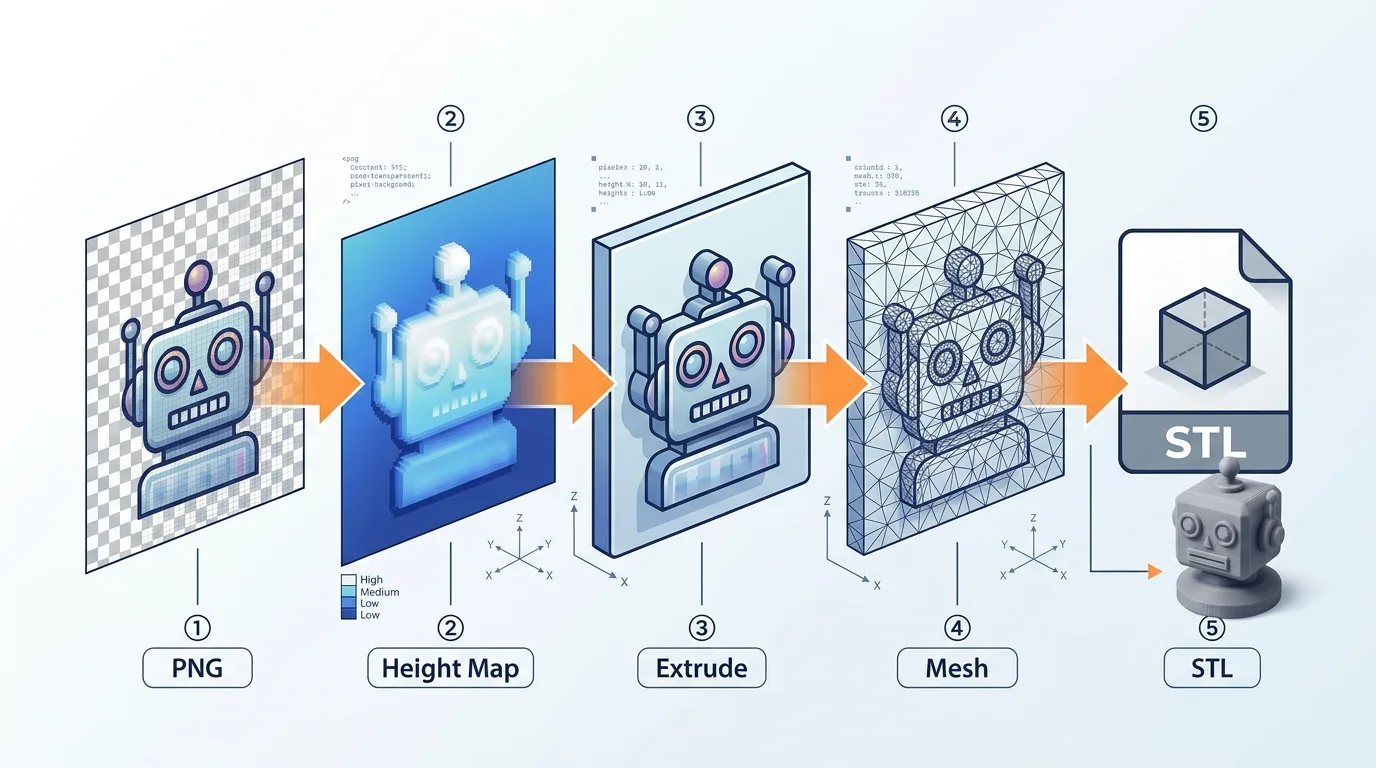
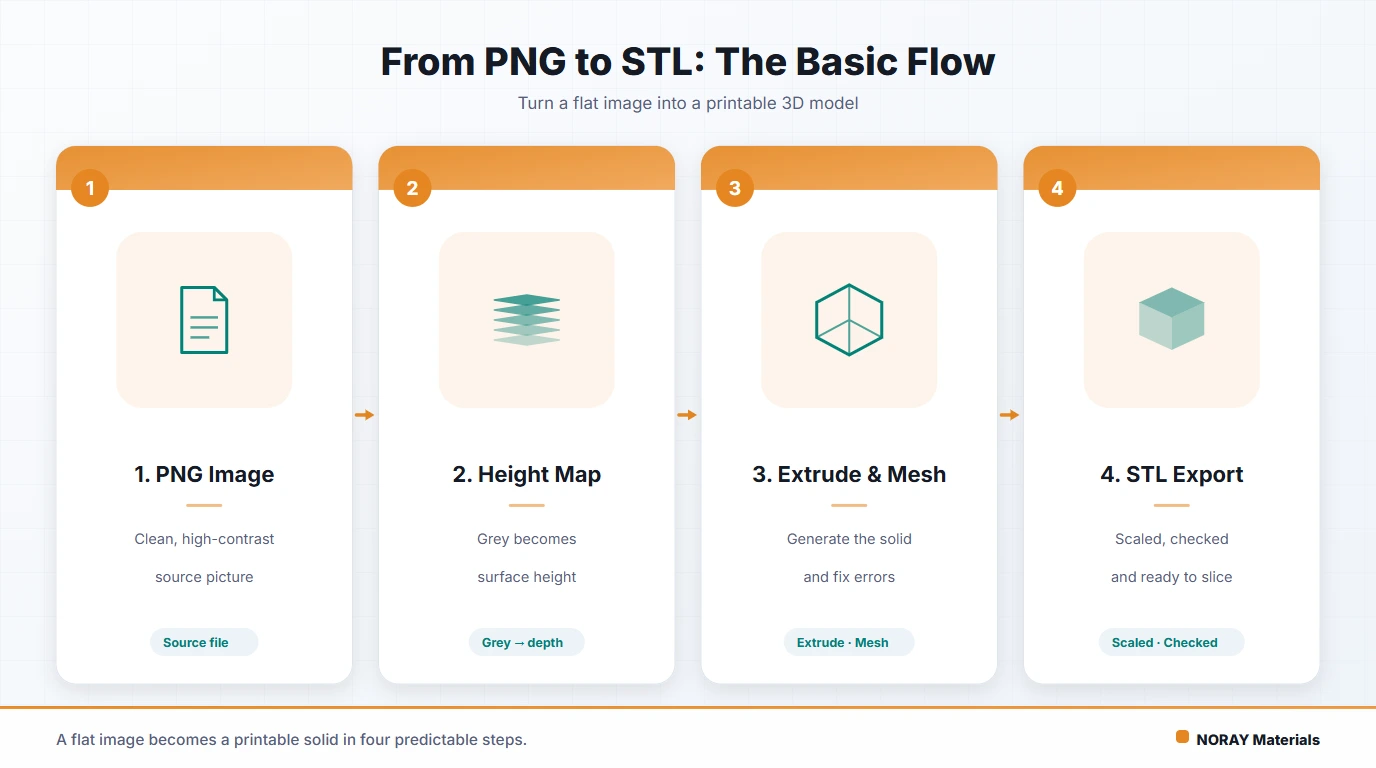
PNG를 STL로 변환한다는 것은 결국 2D 비트맵 이미지를 3D 프린팅, 모델링, 각인에 쓸 수 있는 3D 메시 모델로 바꾸는 일입니다. PNG 이미지에는 픽셀 색상과 투명도 같은 2D 정보만 들어 있지만, STL 파일은 물체의 3차원 표면을 기술하는 수많은 삼각형 면으로 이루어져 있습니다.
흔히 쓰이는 변환 방법은 두 가지입니다.
- 그레이스케일 하이트맵 변환
PNG 이미지의 밝기를 높이 데이터로 바꿉니다. 대부분의 경우 흰색 영역이 높고, 검은색 영역이 낮으며, 회색 영역은 그 중간에 위치합니다. 이 방법은 리리프, 지형 모형, 텍스처 플레이트, 배지 같은 볼록·오목 표면을 가진 3D 모델을 생성할 수 있습니다.
- 윤곽 압출 변환
PNG의 가장자리나 투명 영역을 기준으로 외곽선을 추출한 뒤, 2D 윤곽을 일정 두께만큼 위로 압출합니다. 키체인, 로고 판, 텍스트 사인, 아이콘 모델 등에 쓸 수 있는 STL 파일을 만들 수 있습니다.
간단히 말해, PNG가 흑백 로고, 아이콘, 실루엣이라면 윤곽 압출이 대개 더 나은 선택입니다. PNG가 그레이스케일 이미지, 리리프 이미지, 하이트맵이라면 그레이스케일 하이트맵 변환이 3D 모델 생성에 더 적합합니다.
---
2. PNG 이미지와 STL 3D 모델의 차이
PNG와 STL은 완전히 다른 파일 형식입니다. 이 차이를 이해하면 왜 PNG를 정보 손실이나 정보의 임의 추가 없이 복잡한 3D 모델로 직접 변환할 수 없는지가 설명됩니다.
PNG는 다음과 같은 특징을 가진 2D 이미지 형식입니다.
- 픽셀로 구성됨.
- 투명 배경을 지원함.
- 컬러, 그레이스케일, 흑백 이미지를 지원함.
- 웹사이트, 디자인, 아이콘, 사진 등 주된 용도.
- 실제 깊이, 두께, 부피 정보를 담고 있지 않음.
STL은 다음과 같은 특징을 가진 3D 모델 형식입니다.
- 삼각형 면으로 구성됨.
- 모델의 외형 표면 형상을 기술함.
- 3D 프린팅, CNC 가공, 3D 모델링 소프트웨어에서 널리 사용됨.
- 색상, 소재, 텍스처 같은 복잡한 정보를 저장하지 않음.
- 대개 닫혀 있거나 대부분 인쇄 가능한 고체 구조여야 함.
따라서 PNG를 STL로 변환하는 일은 단순히 파일 확장자를 바꾸는 문제가 아닙니다. 높이, 두께, 윤곽, 메시 형상 같은 3D 정보를 더하는 알고리즘이나 모델링 단계가 필요합니다.
예를 들어 원형 PNG 이미지는 평평한 원형 그래픽일 뿐입니다. STL로 바꿀 때 이것이 얇은 원형 원반이 될지, 원통이 될지, 리리프 동전이 될지, 볼록 텍스처가 있는 배지가 될지 결정해야 합니다. 변환 방법에 따라 전혀 다른 STL 모델이 나옵니다.
---
3. 3D 모델 변환에 적합한 PNG 유형
모든 PNG 이미지가 STL 변환에 적합한 것은 아닙니다. 사진 기반 PNG도 리리프 효과로 변환할 수 있지만 사전 준비가 더 필요할 때가 많습니다. 가장자리가 깨끗하고 대비가 강한 이미지가 대체로 더 깔끔한 3D 모델을 만듭니다.
변환에 비교적 적합한 PNG 유형은 이렇습니다.
- 흑백 로고
브랜드 마크, 클럽 엠블럼, 단순화된 그래픽 등이 예입니다. 외곽선이 명확해 키체인, 명패, 스탬프, 장식 부품에 적합합니다.
- 투명 배경이 있는 아이콘
투명 배경 PNG는 외곽선 추출에 이상적입니다. 투명 영역을 빈 공간으로, 불투명 영역을 실제 부품으로 처리할 수 있습니다.
- 흑백 실루엣
동물 실루엣, 옆모습, 건물 외곽선 같은 그래픽이 예입니다. 완전 압출에 잘 맞습니다.
- 그레이스케일 하이트맵
그레이스케일 이미지는 리리프, 지형 모형, 텍스처 플레이트 같은 모델을 생성하는 데 쓸 수 있습니다. 이미지가 전문적인 하이트맵에 가까울수록 결과가 자연스럽습니다.
- 텍스트 PNG
글자 가장자리가 명확하면 3D 문자, 집 번호, 표지판 같은 STL 모델로 만들 수 있습니다. 다만 글자가 지나치게 얇으면 이후 3D 프린팅에서 강도를 고려해야 합니다.
직접 변환에 적합하지 않은 PNG 이미지는 이렇습니다.
- 배경이 복잡한 사진.
- 밝기 단계가 명확하지 않은 컬러 이미지.
- 가장자리가 흐릿한 저해상도 이미지.
- 작은 잡음이 많은 스크린샷.
- 선이 너무 얇거나 간격이 너무 촘촘한 복잡한 디자인.
원본 이미지 품질이 좋지 않다면 변환 도구에 가져오기 전에 이미지를 전처리하는 것이 좋습니다.
---
4. PNG 변환 전 이미지 준비 핵심 팁
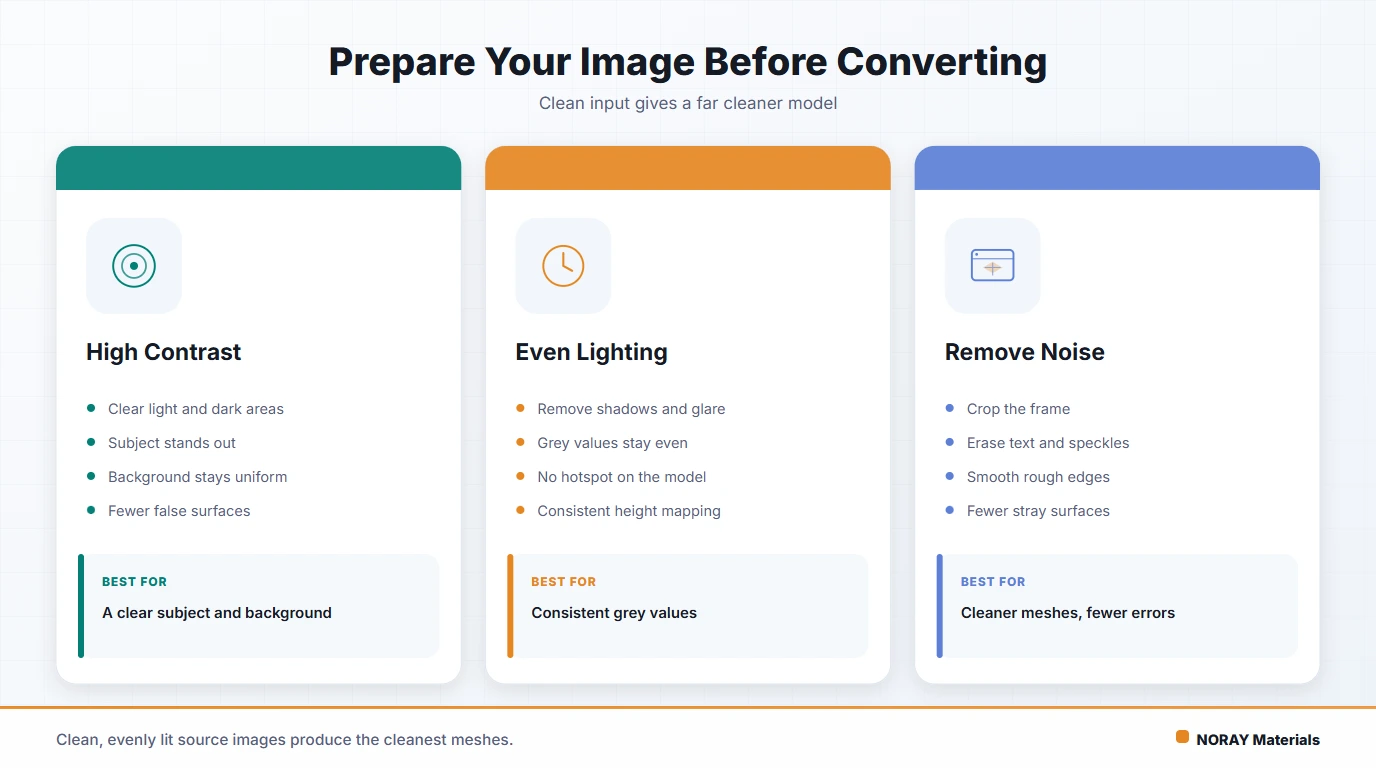
PNG를 STL로 변환하기 전에는 이미지를 정리하고 최적화하는 편이 좋습니다. 이미지가 깔끔할수록 만들어진 3D 모델을 인쇄하기 쉬워지고, 표면 파손, 버(불출), 지그재그 모서리 같은 문제도 적어집니다.
흔한 준비 팁은 이렇습니다.
- 이미지 해상도 높이기
PNG가 너무 작으면 변환된 모델의 모서리가 눈에 띄게 지그재그가 될 수 있습니다. 가능한 한 해상도가 높은 이미지를 쓰세요. 아이콘이나 로고라면 가로 또는 세로가 최소 1000픽셀 정도면 좋습니다.
- 불필요한 배경 제거
윤곽 압출에는 투명 배경 PNG, 또는 흰 배경에 검은 피사체가 있는 이미지가 가장 좋습니다. 복잡한 배경은 윤곽 탐지를 방해할 수 있습니다.
- 흑백 대비 높이기
그레이스케일 단계가 지저분하다면 밝기, 대비, 임계값 같은 설정을 조정해 주요 피사체를 더 명확하게 만드세요.
- 노이즈 줄이기
이미지의 작은 얼룩, 불필요한 선, 압축 아티팩트는 모델에서 돌출이나 구멍이 될 수 있습니다. 지우개, 노이즈 감소, 블러 후 임계값 처리 같은 방법으로 정리할 수 있습니다.
- 얇은 선 두껍게 만들기
너무 얇은 선은 STL로 변환한 뒤 인쇄하기 어렵거나 슬라이싱 소프트웨어에서 사라질 수 있습니다. 특히 FDM 3D 프린팅에서는 선 두께가 이상적으로 노즐 지름의 두 배 이상인 편이 좋습니다.
- 복잡한 디테일 단순화
STL 모델은 메시로 이루어집니다. 이미지 디테일이 복잡할수록 모델의 면 개수가 늘어납니다. 디테일이 지나치면 파일이 커지고, 소프트웨어가 느려지거나, 심지어 인쇄에 실패할 수 있습니다.
Photoshop, GIMP, Photopea, Canva 같은 이미지 편집 도구를 쓴다면 먼저 PNG를 고대비 흑백 이미지로 바꾼 뒤 변환하세요. 로고 이미지라면 PNG를 SVG 벡터 파일로 먼저 변환한 다음 STL로 압출하면 대개 더 매끄러운 결과를 얻습니다.
---
5. 그레이스케일 하이트맵으로 3D 모델 만들기
그레이스케일 하이트맵 변환은 PNG를 STL로 바꾸는 가장 일반적인 방법 중 하나입니다. 핵심 원리는 단순합니다. 픽셀 밝기가 모델 높이를 결정합니다.
일반적으로는 이렇습니다.
- 흰색 영역이 가장 높은 지점을 나타냄.
- 검은색 영역이 가장 낮은 지점을 나타냄.
- 회색 영역이 중간 높이를 나타냄.
- 그레이스케일 변화가 매끄러울수록 모델 표면도 매끄러움.
- 흑백 대비가 강할수록 높이 변화가 더 극적으로 표현됨.
이 방법은 다음 제작에 적합합니다.
- 사진 리리프.
- 초상화 리리프.
- 지형 모형.
- 텍스처 플레이트.
- 동전 리리프.
- 장식용 아트 패널.
- 기념 명판.
기본 작업 순서는 이렇습니다.
- 그레이스케일 PNG 이미지 준비.
- PNG-STL 변환 도구나 모델링 소프트웨어 실행.
- 'Heightmap', 'Displacement', '리리프' 같은 기능 선택.
- 너비, 높이, 두께 등 모델 크기 설정.
- 표면을 얼마나 들어 올릴지 의미하는 높이 강도 조정.
- 3D 메시 생성.
- 모델이 닫혀 있는지 확인.
- STL 형식으로 내보내기.
파라미터를 조정할 때는 높이 비율에 특히 주의를 기울여야 합니다. 높이가 너무 낮으면 모델 디테일이 불분명해지고, 너무 높으면 표면이 너무 뾰족해져 인쇄에 부적합할 수 있습니다.
또한 사진 릴리프를 만들려면 사진을 흑백 그레이스케일로 바꾸고 대비를 적절히 높이는 편이 좋습니다. 초상화 릴리프는 원본 사진을 그대로 쓰지 않는 것이 좋습니다. 배경, 그림자, 머리카락 디테일이 모델 표면을 지저분하게 만들 수 있기 때문입니다. 피사체를 잘라내고 배경을 흐리게 하거나 제거한 뒤 하이트맵을 생성하는 방식이 더 좋습니다.
---
6. 윤곽 압출로 STL 모델 만들기
윤곽 압출은 PNG 그래픽의 경계를 일정한 두께를 가진 실체 물체로 바꾸는 데 적합합니다. 그레이스케일 하이트맵 변환과 달리 복잡한 표면 높이 변화는 만들지 않습니다. 대신 2D 형태를 두께가 정해진 3D 모델로 바꿉니다.
예를 들어 검은색 오각별 PNG는 얇은 별 모양 STL 판으로 변환할 수 있습니다. 투명 배경이 있는 로고는 3D 로고 모델로 변환할 수 있습니다.
흔한 작업 순서는 이렇습니다.
- 투명 배경 또는 강한 흑백 대비의 PNG 준비.
- 도구로 그래픽 외곽선 탐지.
- 외곽선을 경로 또는 면으로 변환.
- 압출 두께 설정.
- 베이스 플레이트, 베벨, 둥근 모서리 추가.
- 모델이 닫혀 있는지 확인.
- STL 파일 내보내기.
윤곽 압출은 다음 제작에 적합합니다.
- 로고 모델.
- 키체인.
- 텍스트 사인.
- 집 번호 명판.
- 아이콘 전시용 부품.
- 스탬프 받침.
- 장식용 펜던트.
- 단순 실루엣 모형.
다만 몇 가지 주의할 점이 있습니다. 첫째, PNG 가장자리에 반투명 픽셀이 있으면 도구가 아주 작고 잘게 부서진 윤곽을 다수 탐지해 모델 모서리가 지저분해질 수 있습니다. 둘째, 복잡한 패턴이나 아주 작은 글자처럼 디자인에 작은 내부 구멍이 많으면 변환된 모델에 부유 부품, 파단, 인쇄가 어려운 영역이 생길 수 있습니다.
더 좋은 결과를 얻으려면 PNG를 순수한 흑백 이미지로 바꿔 처리하세요. 검은색을 실체 영역으로, 흰색이나 투명 영역을 빈 공간으로 사용합니다. 이렇게 하면 모델 모서리가 더 깔끔해지고 이후 수리도 쉬워집니다.
---
7. PNG를 STL로 변환하는 대표적인 온라인 도구
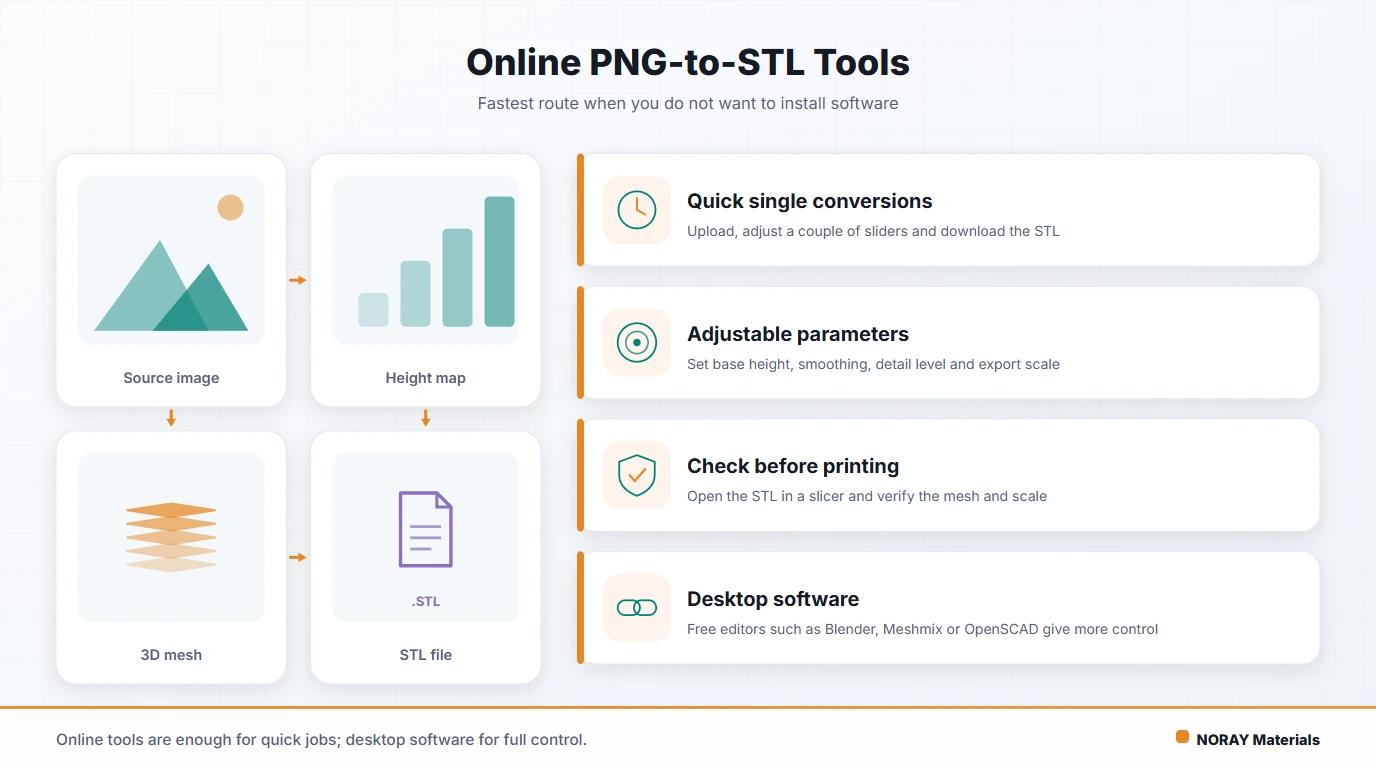
3D 모델링 소프트웨어를 설치하고 싶지 않다면 온라인 PNG-STL 변환 도구를 먼저 시도해 볼 수 있습니다. 온라인 도구는 간단한 모델을 빠르게 만드는 데 적합하며, 특히 결과를 확인해 보는 입문자에게 적합합니다.
온라인 도구의 유형은 이렇습니다.
- 이미지리리프 변환 도구
이런 도구는 보통 PNG, JPG 같은 이미지 형식을 업로드한 뒤, 그레이스케일 하이트맵 변환을 통해 리리프 STL 파일을 생성합니다. 사진 리리프, 배지, 텍스처 플레이트에 적합합니다.
- 로고-3D 변환 도구
이 도구는 흑백 디자인이나 투명 배경 이미지를 인식한 뒤 디자인을 일정 두께로 압출합니다. 로고 판과 키체인에 적합합니다.
- 리토파네 도구
리토파네는 역광 사진 릴리프를 만드는 데 자주 쓰입니다. 이미지의 밝기를 서로 다른 두께로 바꿔서, 역광과 함께 사용하면 사진 효과가 나타납니다.
- SVG/STL 변환 도구
PNG를 직접 처리하지 않는 도구도 있습니다. 이 경우 PNG를 먼저 SVG로 바꾼 뒤 SVG를 STL로 압출하면 됩니다. 로고와 텍스트에 특히 유용합니다.
온라인 도구를 사용할 때는 다음 설정을 눈여겨보세요.
- 모델 너비와 높이: 최종 실물 크기를 결정함.
- 베이스 두께: 받침 플레이트의 두께를 결정함.
- 최대 높이: 릴리프의 가장 높은 지점을 결정함.
- 높이 반전: 흑백 간의 높이 관계를 뒤집음.
- 스무딩 레벨: 노이즈와 지그재그 모서리를 줄임.
- 메시 해상도: 디테일과 파일 크기에 영향을 줌.
- 내보내기 형식: STL을 지원하는지 확인함.
온라인 도구는 편리하지만 복잡한 모델에는 적합하지 않을 수 있습니다. 이미지를 업로드할 때 프라이버시와 저작권도 고려하세요. 이미지가 상업 로고, 고객 파일, 미공개 디자인이라면 로컬 소프트웨어로 처리하는 편이 좋습니다.
---
8. Blender로 PNG를 STL로 변환하기
Blender는 PNG를 STL로 변환하는 데도 쓸 수 있는 강력한 무료 3D 소프트웨어 패키지입니다. 온라인 도구와 비교하면 Blender는 더 유연한 제어를 제공하며, 모델의 추가 편집, 수리, 최적화에 더 적합합니다.
흔한 방법 중 하나는 디스플레이스먼트로 리리프 모형을 만드는 것입니다.
- Blender를 열고 새 씬 생성.
- 기본 큐브 삭제.
- 평면 추가.
- 충분한 메시 형상을 갖도록 평면을 세분화.
- 재질 또는 텍스처를 추가하고 PNG 이미지 불러오기.
- Displace 모디파이어 또는 관련 노드로 그레이스케일 데이터를 높이로 변환.
- 디스플레이스먼트 강도 조정.
- 모델에 두꺼운 실체 두께 추가.
- 모디파이어 적용.
- 법선 방향과 모델이 닫혀 있는지 확인.
- STL 형식으로 파일 내보내기.
로고나 아이콘 PNG에는 다른 접근을 쓸 수도 있습니다.
- PNG를 먼저 SVG 벡터 경로로 변환.
- SVG를 Blender로 가져오기.
- 커브를 메시로 변환.
- 압출 두께 설정.
- 베벨 또는 둥근 모서리 추가.
- 불필요한 점과 선을 병합하고 정리.
- STL로 내보내기.
Blender에서 STL 파일을 내보내려면 다음 순서를 따르세요.
- 내보낼 모델 선택.
- 'File' 클릭.
- 'Export' 선택.
- 'STL' 선택.
- 선택한 객체만 내보내기 옵션 활성화.
- 단위와 스케일 설정.
- 파일 저장.
내보낸 뒤에는 슬라이싱 소프트웨어나 모델 수리 도구로 모델을 다시 확인하는 것이 좋습니다. 표면 파손, 뒤집힌 법선, 비매니폴드 에지, 지나치게 얇은 영역 같은 문제를 찾아보세요. 3D 프린팅을 위해서는 모델 치수, 벽 두께, 바닥 접촉 면적이 합리적인지도 확인하세요.
전체적으로 PNG를 STL로 변환하는 일은 온라인 도구로 빠르게 처리할 수도 있고, Blender로 더 정밀하게 할 수도 있습니다. 간단한 로고라면 윤곽 압출을 권합니다. 리리프, 지형, 사진풍 효과라면 그레이스케일 하이트맵 변환이 더 나은 선택입니다. 이미지를 미리 제대로 준비했다면, 최종 STL 모델은 대체로 좋은 3D 프린팅 결과를 얻을 수 있습니다.